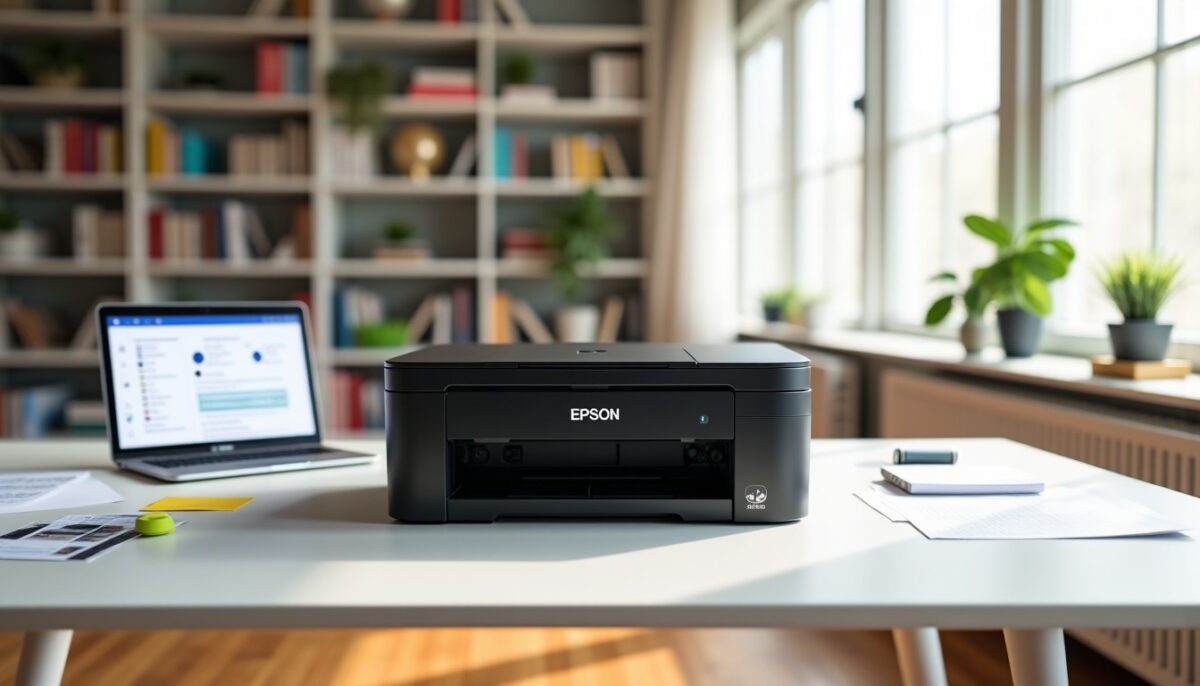
La gestion du mot de passe d’une imprimante Epson est une étape essentielle pour garantir la sécurité de vos paramètres et assurer une connexion fluide à votre réseau. Que vous cherchiez à retrouver, réinitialiser ou changer ce mot de passe, il existe des méthodes simples et adaptées à chaque situation. Dans cet article, nous allons explorer :
- Les différents types de mots de passe liés à une imprimante Epson et où les localiser
- Les procédures pour réinitialiser un mot de passe administrateur ou WiFi selon le modèle
- Des conseils pratiques pour éviter les blocages et optimiser la sécurité de votre connexion imprimante
- Les ressources officielles et astuces pour un dépannage rapide
Suivez-nous pour découvrir un tutoriel clair et précis qui vous permettra de garder le contrôle sur les paramètres Epson sans stress.
A lire aussi : Le serveur dédié au gaming : le héros méconnu des communautés virtuelles
Table des matières
- 1 Les types de mots de passe sur une imprimante Epson et leurs emplacements
- 2 Procédures pour réinitialiser ou changer le mot de passe administrateur Epson
- 3 Comment retrouver et modifier le mot de passe WiFi de votre imprimante Epson
- 4 Ressources et conseils pour gérer efficacement vos mots de passe Epson
Les types de mots de passe sur une imprimante Epson et leurs emplacements
Lorsque vous parlez de mot de passe sur une imprimante Epson, il convient de distinguer deux catégories principales qui impactent différentes facettes de la sécurité et de la gestion de votre appareil :
- Mot de passe administrateur : Il contrôle l’accès à l’interface Web Config et aux réglages avancés du panneau. Ce mot de passe est souvent vide à l’origine ou peut correspondre au numéro de série de l’imprimante (exemple : XP-4200/601372).
- Mot de passe WiFi : Il s’agit de la clé réseau que votre imprimante utilise pour se connecter à votre box ou routeur. Elle est normalement identique au mot de passe WiFi classique de votre domicile ou bureau.
- Code réseau Epson (modèles EcoTank et Workforce) : Sur certains appareils, ce mot de passe est indiqué sur un rapport réseau imprimé depuis le menu de l’imprimante.
Pour les retrouver, la première étape consiste à regarder l’étiquette sous votre imprimante. Vous y trouverez souvent le numéro de série ainsi que le mot de passe par défaut. Le manuel fourni lors de l’achat fournit aussi ces informations pour chaque modèle.
A découvrir également : Interfaces immersives : transformez l'expérience utilisateur grâce aux technologies de réalité virtuelle et augmentée
Tableau récapitulatif des mots de passe Epson : valeurs par défaut et localisation
| Type de mot de passe | Valeur par défaut habituelle | Où le trouver |
|---|---|---|
| Administrateur (Web Config, panneau) | Vide ou numéro de série | Étiquette sous l’imprimante, manuel utilisateur |
| WiFi (clé réseau) | Clé WPA/WEP de la box Internet | Box Internet, étiquette routeur |
| Réseau Epson (EcoTank, Workforce) | Indiqué dans le rapport réseau imprimé | Menu de l’imprimante > impression du rapport réseau |
Procédures pour réinitialiser ou changer le mot de passe administrateur Epson
Vous avez oublié votre mot de passe administrateur ou souhaitez le modifier pour renforcer la sécurité imprimante ? Deux solutions s’offrent à vous :
- Modification via l’interface Web Config :
Cette interface, accessible depuis un navigateur internet, permet de gérer les paramètres avancés de votre imprimante.
- Relevez l’adresse IP de votre imprimante depuis le menu réseau sur le panneau de contrôle.
- Saisissez cette adresse dans la barre URL de votre navigateur.
- Navigatez vers « Sécurité » puis « Mot de passe administrateur ».
- Entrez l’ancien mot de passe et définissez le nouveau.
- Relevez l’adresse IP de votre imprimante depuis le menu réseau sur le panneau de contrôle.
- Saisissez cette adresse dans la barre URL de votre navigateur.
- Navigatez vers « Sécurité » puis « Mot de passe administrateur ».
- Entrez l’ancien mot de passe et définissez le nouveau.
- Réinitialisation aux paramètres d’usine :
Si l’ancien mot de passe est oublié, la réinitialisation est souvent la seule option.
Ce processus remettra votre imprimante dans son état d’origine, supprimant ainsi tous les paramètres actuels, y compris les configurations réseau et les mots de passe.
Attention, il faudra alors reconfigurer la connexion WiFi et autres réglages personnalisés.
Chaque modèle (XP-310, EcoTank ET-2750, Workforce WF-2860, etc.) possède des étapes légèrement différentes pour réinitialiser, donc n’hésitez pas à consulter le support Epson pour une procédure adaptée.
Comment retrouver et modifier le mot de passe WiFi de votre imprimante Epson
Le mot de passe WiFi est indispensable pour maintenir la connexion entre votre imprimante et votre réseau domestique ou professionnel.
Voici un résumé des méthodes pour accéder ou changer ce mot de passe :
- Impression de la feuille d’état réseau depuis le panneau de l’imprimante : elle affiche toutes les informations nécessaires, y compris la clé WiFi.
- Accès à l’interface Web Config où vous pouvez visualiser et modifier les paramètres réseau, à condition de connaître le mot de passe administrateur.
- Si vous avez changé votre clé WiFi sur votre box, veillez à mettre à jour aussi celle de votre imprimante pour rétablir la connexion.
- Le mot de passe WiFi peut aussi être retrouvé sur l’étiquette ou l’interface de votre routeur Internet.
Liste des étapes pour changer le mot de passe WiFi sur une imprimante Epson
- Accéder au menu « Paramètres réseau » sur le panneau de l’imprimante.
- Sélectionner « Configuration WiFi » puis « Modifier clé de sécurité ».
- Entrer le nouveau mot de passe de votre box ou routeur.
- Valider et redémarrer l’imprimante pour appliquer les modifications.
Ressources et conseils pour gérer efficacement vos mots de passe Epson
En 2026, la sécurité des appareils connectés est plus que jamais un enjeu majeur. Pour optimiser la gestion de vos mots de passe d’imprimante Epson :
- Gardez toujours à portée de main le manuel utilisateur et reportez-vous périodiquement aux étiquettes sous votre appareil.
- Documentez vos mots de passe dans un gestionnaire sécurisé pour éviter toute perte.
- Profitez des outils et guides proposés par le support Epson pour des procédures adaptées à votre modèle.
- Si vous utilisez plusieurs imprimantes ou autres équipements, centraliser la gestion de vos accès facilitera grandement votre administration.
Retrouver, réinitialiser, ou changer un mot de passe n’a jamais été aussi simple quand on sait où chercher et comment procéder. En cas de doute, les professionnels Epson restent une ressource fiable pour vous assister.
Enfin, prenez soin de renforcer la sécurité imprimante en mettant à jour régulièrement vos mots de passe, un geste essentiel pour protéger vos données et votre réseau. Pour aller plus loin dans vos démarches de gestion sécurisée, notamment pour vos documents imprimés, découvrez également notre guide complet sur la gestion des identités numériques.